百富s58pos机刷机教程(百富s58pos机说明书)
发布时间:2023-12-23 点击:59次
百富s58pos机刷机教程百富S58POS机刷机步骤如下:
1. 准备刷机工具和固件包。将固件包解压后放到U盘中,并将U盘插入收银机。
2. 按下“F2”键进入BIOS设置,在“Boot”选项卡中选择U盘启动,并保存设置。
3. 按下电源键开机并不断按下“F11”键进入启动菜单,在菜单中选择U盘启动即可进入刷机程序。
4. 等待刷机结束,刷机过程中请勿拔掉USB线或重启POS机。刷机完成后,POS机会自动重新启动,并且会显示新的固件版本号。
5. 最后,检查POS机是否正常运行。如果发现问题,请重新刷机或者恢复出厂设置。百富S58POS机刷机视频很抱歉,我无法为您提供百富S58 POS机刷机的视频。如果您需要了解百富S58 POS机的刷机步骤,建议您查阅该设备的官方文档或联系该设备的制造商或供应商以获取更详细的信息和指导。
一般来说,POS机的刷机过程可能会涉及到连接设备、安装驱动程序、连接网络、设置参数等步骤。具体的步骤可能因不同的POS机型号和品牌而有所不同,因此建议您参考设备的官方文档或联系设备供应商以获取更准确的指导。百富s58pos机教程
百富S58POS机的使用教程如下:
1. 插入卡片时,将有凸起部分插入插槽中,卡片会自动读取磁条信息。
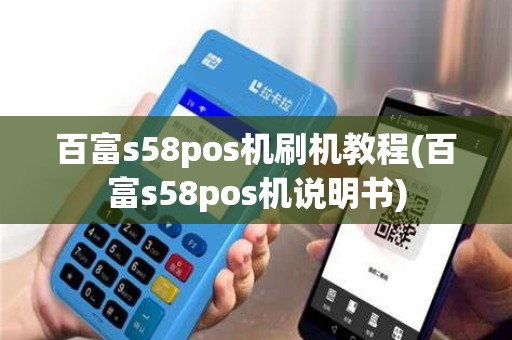
2. 刷卡成功后,按照POS机上面的提示确认是否成功刷卡。
3. 如果是扫码枪刷卡,打开扫码支付,会生成一个二维码,展示给客户看,让客户确认二维码是否清晰,然后打开百富S58POS机,上面有一个确认键,确认是扫码支付即可。
4. 输入金额时,先输入金额的大致位数,再根据提示输入小数位数。
5. 打印小票时,POS机会吐出一张小票,上面有商户信息、交易金额、客户编号等。
6. 收款后需要签购单回传确认,核对小票信息是否与本次交易信息一致。
7. 最后是结账过程,需要输入密码并在签购单上签名确认。
此外,使用过程中需要注意:确保POS机和打印机的信号稳定;交易结束后要核对签购单信息是否完整;收款员在交易过程中要与客户保持良好的沟通,并注意交易额的准确性。
希望以上信息对你有帮助。
百富s58pos机安装教程百富S58POS机安装教程如下: 1. 开机操作:将电源线插入POS机底部的电源插孔,按下机身侧面的电源开关,即可启动POS机。 2. 安装POS机软件:将附带的光盘插入电脑,按照提示进行安装。安装完成后,将USB线连接POS机和电脑。 3. 设置POS机参数:在POS机界面上,按下“设置”按钮,进入设置界面。在该界面中,可以设置POS机的基本信息、网络参数、打印设置等。 4. 使用POS机进行交易:将商品放在POS机上,输入商品价格,然后按下“结算”按钮,即可完成交易。 5. 打印小票:在交易完成后,POS机会自动打印小票。如需重新打印小票,可以在POS机界面上选择“打印”功能。百富s58pos机改装教程百富S58POS机是一种专用的支付工具,至于百富S58POS机改装教程,目前没有详细信息,无法提供,请谅解。您也可以咨询专业人士或者商家寻求帮助。-
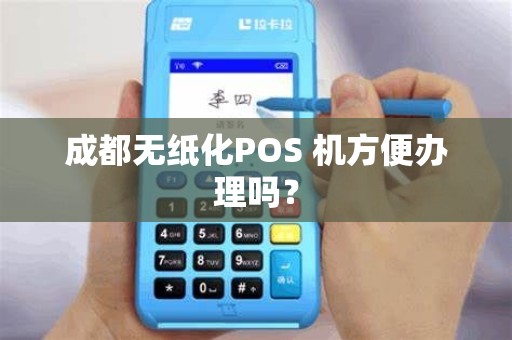
成都无纸化POS 机方便办理吗?
如需办理正规拉卡拉POS机,或对POS机相关业务有任何疑问,欢迎添加微信 aachen1009或者拨打电话13029808955...
-
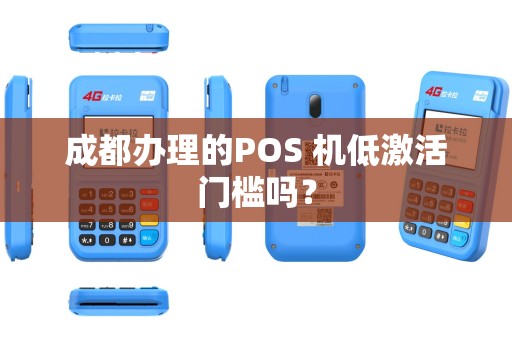
成都办理的POS 机低激活门槛吗?
如需办理正规拉卡拉POS机,或对POS机相关业务有任何疑问,欢迎添加微信 aachen1009或者拨打电话13029808955...
-
成都免费申请的POS 机小白能操作吗?
如需办理正规拉卡拉POS机,或对POS机相关业务有任何疑问,欢迎添加微信 aachen1009或者拨打电话13029808955...
-
成都怎么申请不涨价 POS 机?
如需办理正规拉卡拉POS机,或对POS机相关业务有任何疑问,欢迎添加微信 aachen1009或者拨打电话13029808955...