
2025年POS机连接技巧汇总,密码键盘刷卡作详解
发布时间:2025-03-24 点击:34次
POS机怎么连接密码键盘
现代商业环境中,POS机(Point of Sale,销售点)已经成为商家日常交易不或缺的工具。密码键盘作为POS机的重要组成分,用于输入交易密码、验证身份作。那么,POS机如何连接密码键盘呢?以下将详细介绍连接步骤和相关注意事项。
POS机怎么连接无线网
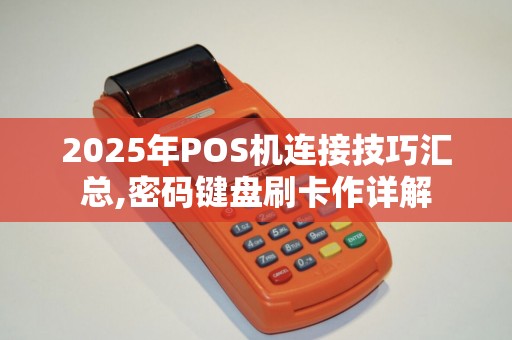
我们需要了解POS机如何连接无线网,因为无线网络连接是连接密码键盘的前提条件。连接无线网络的步骤:
1、 开启POS机:确保POS机处于开启状态。
2、 系统设置:POS机主界面,找到“设置”或“系统设置”选项。
3、 选择无线网络:设置菜单中找到“无线网络”或“Wi-Fi”选项。
4、 搜索无线信号:POS机会自动搜索周围的无线信号,选择要连接的无线网络。
5、 输入密码:输入无线网络的密码,确认连接。
6、 检查连接状态:连接成功后,POS机屏幕上会显示已连接的无线网络名称和信号强度。
POS机怎么连接密码键盘
学如何将密码键盘连接到POS机上。连接步骤:
1、 确认键盘类型:确认的密码键盘是USB接口还是蓝牙接口。
2、 USB接口键盘连接:
- 将USB线的一端入POS机的USB接口。
- 将另一端入密码键盘的USB接口。
- 确认键盘连接成功,POS机屏幕上会显示相应的提示信息。
3、 蓝牙接口键盘连接:
- POS机的“设置”或“系统设置”菜单。
- 选择“蓝牙”或“蓝牙设置”选项。
- 按照屏幕提示,开启蓝牙功能。
- 密码键盘上找到蓝牙配对按钮,并按下。
- POS机的蓝牙设置中,选择与键盘配对。
- 输入密码键盘的配对码(键盘背面或说明书上找到)。
- 配对成功后,键盘即与POS机连接。
POS机怎么连接扫码枪
除了密码键盘,扫码枪也是POS机常用的配件之一。连接扫码枪的步骤:
1、 确认扫码枪类型:同样,确认的扫码枪是USB接口还是蓝牙接口。
2、 USB接口扫码枪连接:
- 将USB线的一端入POS机的USB接口。
- 将另一端入扫码枪的USB接口。
- 确认扫码枪连接成功,POS机屏幕上会显示相应的提示信息。
3、 蓝牙接口扫码枪连接:
- POS机的“设置”或“系统设置”菜单。
- 选择“蓝牙”或“蓝牙设置”选项。
- 按照屏幕提示,开启蓝牙功能。
- 扫码枪上找到蓝牙配对按钮,并按下。
- POS机的蓝牙设置中,选择与扫码枪配对。
- 输入扫码枪的配对码(扫码枪背面或说明书上找到)。
- 配对成功后,扫码枪即与POS机连接。
POS机如何连接中
了解了如何连接无线网、密码键盘和扫码枪后,我们再来看一下POS机如何连接中。这里所说的“中”指的是POS机的中心服务器或后台系统。
1、 连接互联网:确保POS机已连接到互联网,无论是有线还是无线网络。
2、 后台系统:POS机上打开浏览器,输入后台系统的。
3、 输入用户名和密码:输入的用户名和密码,后台系统。
4、 配置POS机:后台系统中,根据需要配置POS机的各项功能,如打印设置、交易设置。
5、 测试连接:完成配置后,进行测试连接,确保POS机与后台系统连接正常。
-
成都POS机的优势体现在哪?2026年这4点值得关注
成都POS机的优势体现在哪?2026年这4点值得关注2026年了,成都的移动支付虽然遍地都是,但POS机不但没被淘汰,反而越活越...
-

2026年在成都申请免费POS机上门安装,真的不用出门就能办好么?
成都免费POS机上门安装服务* { margin: 0; padding: 0; bo...
-

2026年在成都申请免费POS机,这些“新坑”你绕开了吗?
成都免费pos机申请成都的老板们、卡友们,2026年想免费申领一台POS机?先别急着下手。最近锦江区、武侯区不少朋友反映,冲着“...
-

成都费率和提现费一样吗?
如需办理正规拉卡拉POS机,或对POS机相关业务有任何疑问,欢迎添加微信...