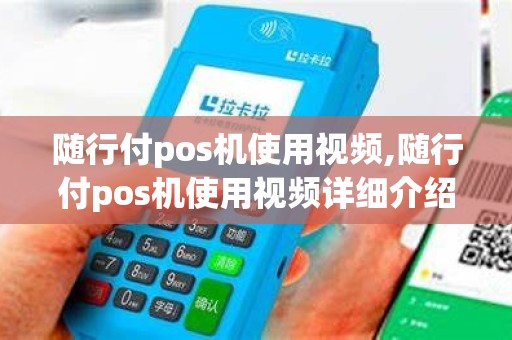
随行付pos机使用视频,随行付pos机使用视频详细介绍
发布时间:2023-12-21 点击:48次
随行付pos机使用视频抱歉,无法提供随行付pos机使用视频,但可以为您提供随行付pos机的使用方法:
1. 开机与设置:插入SIM卡并开机,进行语言选择、联网设置、商户信息录入等操作,设置完成后即可进入主界面。
2. 刷卡支付:在主界面上,选择“刷卡支付”功能,然后将客户的银行卡插入POS机的刷卡口,根据屏幕提示进行操作,最后输入支付金额即可完成刷卡支付。
3. 扫码支付:在主界面上,选择“扫码支付”功能,然后将客户的支付码放置在POS机的扫码区域,等待扫码成功后输入支付金额即可完成扫码支付。
4. 退款与查询:在主界面上,选择“退款”或“查询”功能,然后根据屏幕提示进行操作即可完成退款或查询操作。
5. 维护与保养:随行付POS机需要定期进行维护和保养,包括清洁机身、检查电池、更新软件等。同时,需要保证机身安全,避免摔落、碰撞等情况发生。随行付pos机如何使用视频随行付pos机使用方法如下:
1. 打开随行付pos机,进行签到。
2. 签到编号和密码按照要求输入。
3. 选择
4. 将银行ka插入随行付pos机,按照要求输入金额进行消费。
5. 输入金额后,进行密码输入,即可完成交易。
6. 打印小票,即可完成交易。随行付pos机使用步骤视频随行付POS机使用步骤如下:
1. 开机:长按开机键,等待POS机自检完成后进入主界面。
2. 连接网络:随行付POS机支持WIFI和蓝牙两种网络连接方式。选择合适的网络连接方式,并输入密码连接网络。
3. 设置收款方式:进入“收款设置”界面,选择“二维码收款”“刷卡收款”“现金收款”等多种收款方式。
4. 输入收款金额:在主界面输入收款金额,选择收款方式,点击“收款”按钮即可完成收款操作。
5. 打印小票:收款成功后,随行付POS机会自动打印收款小票。随行付pos机怎样使用视频随行付POS机使用视频教程可以通过浏览器搜索“随行付POS机使用视频教程”获取。
随行付POS机是一款多功能移动收款工具,使用方法简单,操作便捷。具体使用方法如下:
1. 开机:长按开机键,等待POS机自检完成后进入主界面。
2. 连接网络:随行付POS机支持WIFI和蓝牙两种网络连接方式。
3. 设置收款方式:进入“收款设置”界面,选择“二维码收款”、“刷卡收款”、“现金收款”等多种收款方式。
4. 输入收款金额:在主界面输入收款金额,选择收款方式,点击“收款”按钮即可完成收款操作。
5. 打印小票:收款成功后,随行付POS机会自动打印收款小票,方便商家和消费者查询。
-
信用卡最低还款的“坑”,我算了一笔账后吓一跳!
如需办理正规拉卡拉POS机,或对POS机相关业务有任何疑问,欢迎添加微信 aachen1009或者拨打电话13029808955...
-
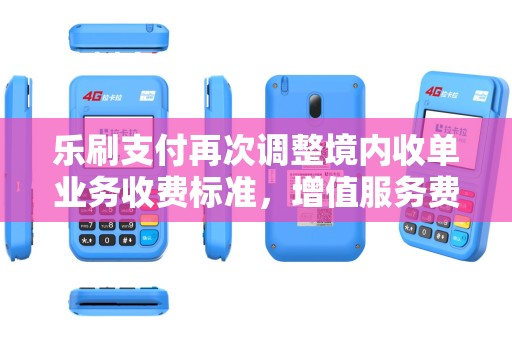
乐刷支付再次调整境内收单业务收费标准,增值服务费上限提高!
如需办理正规拉卡拉POS机,或对POS机相关业务有任何疑问,欢迎添加微信 aachen1009或者拨打电话13029808955...
-

2026年信用卡退息还能做吗?别再被中介割韭菜了!
如需办理正规拉卡拉POS机,或对POS机相关业务有任何疑问,欢迎添加微信 aachen1009或者拨打电话13029808955...
-
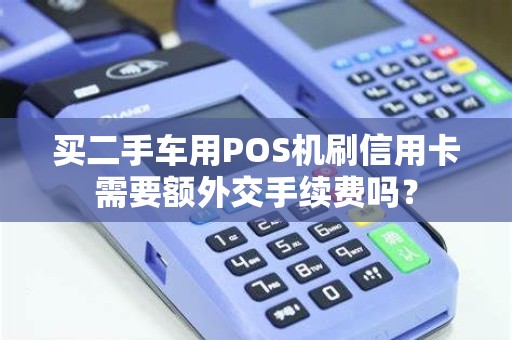
买二手车用POS机刷信用卡需要额外交手续费吗?
如需办理正规拉卡拉POS机,或对POS机相关业务有任何疑问,欢迎添加微信 aachen1009或者拨打电话13029808955...