
e550po机接电脑,e530po机设置教程详解
发布时间:2025-03-24 点击:30次
e550po机接电脑
移动支付和电子商务的快速发展,POS机已经成为商家和消费者日常生活中不或缺的一分。e550po机作为的一款POS机,其连接电脑的功能更是受到广大用户的青睐。本文将为详细介绍e550po机接电脑的步骤和相关注意事项。
e550po机使用说明

e550po机使用说明是用户使用前必须了解的基本知识。e550po机采用触摸屏设计,作简便。开机前,请确保设备充满电或连接电源。开机后,以下步骤进行基本设置:
1、 主界面,选择“系统设置”。
2、 “系统设置”中,选择“网络设置”。
3、 根据实际情况,选择合适的网络连接方式,如WLAN或以太网。
4、 输入网络参数,如IP、子网掩码、网关。
5、 完成网络设置后,e550po机即连接到网络。
e530po机怎么连接wifi
e530po机连接wifi是用户无线上网环境下使用POS机的前提。连接wifi的步骤:
1、 开启e530po机,主界面。
2、 选择“系统设置”,然后选择“网络设置”。
3、 “网络设置”中,选择“WLAN”。
4、 “WLAN”设置界面,选择要连接的wifi网络。
5、 输入wifi密码,点击连接。
6、 连接成功后,e530po机即wifi上网。
e530po机怎么开机
e530po机开机是使用POS机的基础。e530po机开机的步骤:
1、 确保e530po机已连接电源。
2、 按下开机按钮,待设备启动。
3、 开机成功后,e530po机主界面。
e530po机怎么设置
e530po机设置包括网络设置、时间设置、语言设置。e530po机设置的步骤:
1、 主界面,选择“系统设置”。
2、 “系统设置”中,根据需要选择相应的设置项。
3、 根据提示进行设置,如设置网络、时间、语言。
e510po机使用说明
e510po机使用说明与e550po机类似,一些基本的使用说明:
1、 开机前,请确保e510po机已连接电源。
2、 按下开机按钮,待设备启动。
3、 主界面后,按照需要选择相应的功能,如收银、查询。
4、 使用过程中,注意观察屏幕提示,确保作正确。
e530po机怎么设置网络
e530po机设置网络是确保设备能够正常上网的关键。设置网络的步骤:
1、 主界面,选择“系统设置”。
2、 “系统设置”中,选择“网络设置”。
3、 根据实际需求,选择合适的网络连接方式,如WLAN或以太网。
4、 输入网络参数,如IP、子网掩码、网关。
5、 完成网络设置后,e530po机即连接到网络。
e550po机接电脑是一项基础且重要的作,掌握正确的连接方法和设置步骤,能够帮助用户更好地使用POS机。本文详细介绍了e550po机、e530po机和e510po机的使用说明、连接wifi、开机、设置以及网络设置知识,希望对有所帮助。
e550po机接电脑,让的支付更加便捷!
-
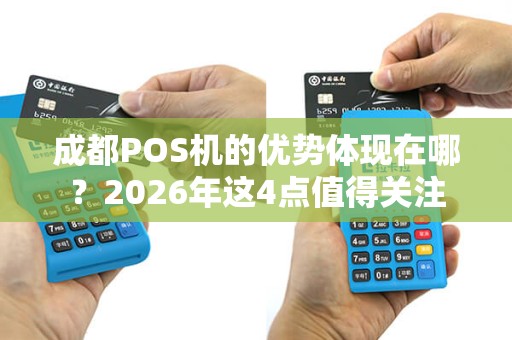
成都POS机的优势体现在哪?2026年这4点值得关注
成都POS机的优势体现在哪?2026年这4点值得关注2026年了,成都的移动支付虽然遍地都是,但POS机不但没被淘汰,反而越活越...
-

2026年在成都申请免费POS机上门安装,真的不用出门就能办好么?
成都免费POS机上门安装服务* { margin: 0; padding: 0; bo...
-

2026年在成都申请免费POS机,这些“新坑”你绕开了吗?
成都免费pos机申请成都的老板们、卡友们,2026年想免费申领一台POS机?先别急着下手。最近锦江区、武侯区不少朋友反映,冲着“...
-

成都费率和提现费一样吗?
如需办理正规拉卡拉POS机,或对POS机相关业务有任何疑问,欢迎添加微信...