
H9无线POS机,作员号密码设置教程
发布时间:2025-03-24 点击:46次
H9无线POS机
移动支付技术的飞速发展,H9无线POS机已成为众多商家和消费者的优选支付工具。本文将为详细介绍H9无线POS机的过程,并解答一些常见问题,帮助轻松上手。
H9无线POS机流程
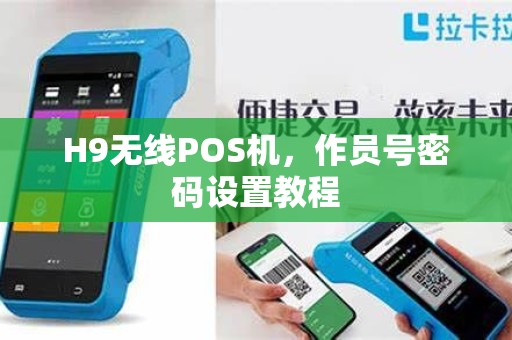
1、 H9无线POS机客户端:需要手机应用商搜索“H9无线POS机”或“H9 POS”,并安装相应的客户端。
2、 账号:打开客户端后,根据提示进行。时需要填写手机号码、设置密码基本信息。
3、 绑定设备:成功后,客户端,按照提示绑定的H9无线POS机。绑定过程中,需要输入POS机的序列号和作员号。
4、 应用:绑定设备后,客户端会自动为所需的应用程序。
5、 完成安装:完成后,按照提示完成安装,即开始使用H9无线POS机。
H9无线POS机作员号和密码是多少
H9无线POS机的作员号和密码由商家购买时获得。是商家,购买时向供应商索取。是消费者,以下方式获取:
1、 联系商家:直接联系使用H9无线POS机的商家,询问作员号和密码。
2、 客服:拨打H9无线POS机的客服,咨询作员号和密码。
3、 渠道:访问H9无线POS机的网站,线客服获取相关信息。
More Fun H9 POS机怎么联网
More Fun H9 POS机联网方法如下:
1、 连接网络:确保的POS机附近有Wi-Fi信号。
2、 开启Wi-Fi:POS机客户端中,开启Wi-Fi功能,并连接到附近的Wi-Fi网络。
3、 输入密码:连接Wi-Fi时,输入正确的Wi-Fi密码。
4、 验证网络连接:连接Wi-Fi后,客户端查看网络连接状态,确保已成功联网。
H9无线POS机安全吗
H9无线POS机采用多重安全措施,确保交易安全:
1、 加密技术:H9无线POS机采用加密技术,确保交易数据传输过程中不被窃取。
2、 作员认证:作员需要输入作员号和密码才能进行交易,有效防止未授权作。
3、 实时监控:H9无线POS机支持实时监控,一旦发现异常情况,系统会立即报警。
4、 数据备份:H9无线POS机定期自动备份交易数据,防止数据丢失。
H9无线POS终端刷卡机客服
H9无线POS终端刷卡机的客服如下:
- 客服:400--
- 国际客服:+86--
无线POS终端H9安全吗
无线POS终端H9同样采用多重安全措施,确保交易安全:
1、 硬件加密:H9无线POS终端采用硬件加密技术,保护交易数据不被窃取。
2、 软件加密:H9无线POS终端支持软件加密,进一步确保交易数据安全。
3、 作员认证:作员需要输入作员号和密码才能进行交易,防止未授权作。
4、 实时监控:H9无线POS终端支持实时监控,一旦发现异常情况,系统会立即报警。
H9a无线POS机怎么激活
H9a无线POS机的激活方法如下:
1、 开机:打开H9a无线POS机,确保设备处于正常工作状态。
2、 连接网络:连接到Wi-Fi网络,确保设备能够联网。
3、 输入激活码:客户端输入H9a无线POS机的激活码,完成激活。
4、 重启设备:激活完成后,重启H9a无线POS机,确保设备恢复正常工作。
无线POS机H9怎么使用
无线POS机H9的使用方法如下:
1、 连接设备:将H9无线POS机连接到的手机或平板电脑。
2、 打开客户端:打开H9无线POS机客户端,按照提示进行作。
3、 选择支付方式:客户端选择支付方式,如刷卡、扫码。
4、 输入金额:输入交易金额,确认无误后进行支付。
5、 完成交易:交易完成后,打印小票或发送电子凭证。
无线POS终端H9使用说明
无线POS终端H9使用说明如下:
1、 开机:打开H9无线POS机,确保设备处于正常工作状态。
2、 连接网络:连接到Wi-Fi网络,确保设备能够联网。
3、 账号:客户端的账号,开始使用H9无线POS机。
4、 作流程:按照客户端提示进行作,如刷卡、扫码。
5、 注意事项:使用过程中,注意保护设备安全,避免泄露敏感信息。
H9无线POS机
本文的介绍,相信已经对H9无线POS机的和使用有了更深入的了解。今后的使用过程中,希望能够充分利用H9无线POS机的功能,为的生意和消费带来更多便利。再次提醒,使用过程中,请注意保护个人信息和交易安全。祝使用愉快!
-
成都POS机的优势体现在哪?2026年这4点值得关注
成都POS机的优势体现在哪?2026年这4点值得关注2026年了,成都的移动支付虽然遍地都是,但POS机不但没被淘汰,反而越活越...
-

2026年在成都申请免费POS机上门安装,真的不用出门就能办好么?
成都免费POS机上门安装服务* { margin: 0; padding: 0; bo...
-
2026年在成都申请免费POS机,这些“新坑”你绕开了吗?
成都免费pos机申请成都的老板们、卡友们,2026年想免费申领一台POS机?先别急着下手。最近锦江区、武侯区不少朋友反映,冲着“...
-
成都费率和提现费一样吗?
如需办理正规拉卡拉POS机,或对POS机相关业务有任何疑问,欢迎添加微信...