
邮政pos机安装「邮政银行pos机图片」
发布时间:2023-12-18 点击:53次
邮政etc安装教程?
1、打开盒子,拿出OBU设备,卡,说明书。
2、OBU设备可以粘贴在观后镜的左上角或者右上角,一般装右上角的居多。
3、把要粘贴的位置擦拭干净。
4、OBU设备后面粘贴的位置有张薄膜纸,把它撕掉。
5、撕掉以后,把设备粘贴在擦拭干净的位置,按压紧。
6、拿出说明书,开启蓝牙,扫一下上面的二维码,关注公众号,按说明书在线激活etc。
7、激活以后,把卡插在设备上(卡片连续插拔两次,打开OBU蓝牙,显示蓝牙开启),点击对应订单,手机靠近设备,连接激活,这样就安装完成了。
1,打开盒子,拿出OBU设备,卡,说明书
2,OBU设备可以粘贴在观后镜的左上角或者右上角,一般装右上角的居多
3,把要粘贴的位置擦拭干净
4,OBU设备后面粘贴的位置有张薄膜纸,把它撕掉
5,撕掉以后,把设备粘贴在擦拭干净的位置,按压紧
6,拿出说明书,开启蓝牙,扫一下上面的二维码,关注公众号,按说明书在线激活etc
7,激活以后,把卡插在设备上(卡片连续插拔两次,打开OBU蓝牙,显示蓝牙开启),点击对应订单,手机靠近设备,连接激活,这样就安装完成了
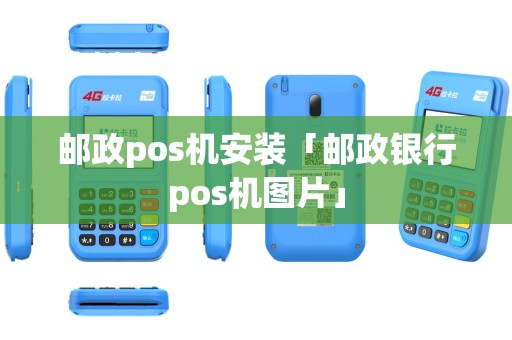
安装邮政pos机安装邮政pos机的步骤如下:
1. 准备相关材料:包括营业执照、税务登记证、法人身份证、银行开户许可证和白底的一寸照片。
2. 寻找合格的安装pos机的地点:需要找一个可以明示的公共场所,如商场、超市等,且需要保证网络通畅。
3. 联系邮政银行工作人员:到当地邮储银行网点找到工作人员,并说明自己想安装pos机,对方会提供相关机器。
4. 联系安装人员,按预约好的时间让工作人员上门安装。
请注意,邮政银行pos机的办理需按照银行的要求提交相关材料,经过银行的审核后才可以办理成功。在安装过程中,需要按照工作人员的要求操作,并妥善保护好pos机。安装完毕后,注意核对pos机的相关信息,如手续费、单日限额等。同时,在使用过程中如有疑问,可以拨打邮政储蓄银行的客服电话咨询。
邮政pos机安装邮政POS机安装步骤如下: 1. 准备工作:确保POS机已连接稳定的网络,根据自己的业务需求下载所需要的软件版本,并将下载好的软件文件保存到电脑或U盘中。 2. 安装流程:打开邮政POS机,并且输入管理员密码;插入U盘或打开电脑中保存的软件文件;进入系统设置界面,选择“应用管理”选项;点击“本地应用管理”按钮,然后选择“安装应用”选项;在弹出的对话框中选择要安装的软件文件,并且确认安装即可。 在安装过程中,需要注意POS机和电脑/U盘之间连接正常;如果出现安装失败或者无法找到软件文件等问题,请重新检查连接状态或者重新下载所需软件版本;安装完成后,请重启邮政POS机并且测试所需软件是否可以正常运行。邮政pos机安装上门邮政pos机安装上门可以参考以下步骤:
1. 联系邮政银行客服,申请pos机安装服务。
2. 等待邮政银行审批通过,安排专业人员上门安装pos机。
3. 在安装pos机时,确保设备正常工作,并了解操作流程。
4. 关注pos机使用过程中出现的问题,并及时联系邮政银行客服解决。
请注意,办理和使用pos机需要个人征信报告和还款能力,谨防上当受骗。如有需求,建议咨询邮政银行工作人员。
-
信用卡最低还款的“坑”,我算了一笔账后吓一跳!
如需办理正规拉卡拉POS机,或对POS机相关业务有任何疑问,欢迎添加微信 aachen1009或者拨打电话13029808955...
-
乐刷支付再次调整境内收单业务收费标准,增值服务费上限提高!
如需办理正规拉卡拉POS机,或对POS机相关业务有任何疑问,欢迎添加微信 aachen1009或者拨打电话13029808955...
-
2026年信用卡退息还能做吗?别再被中介割韭菜了!
如需办理正规拉卡拉POS机,或对POS机相关业务有任何疑问,欢迎添加微信 aachen1009或者拨打电话13029808955...
-
买二手车用POS机刷信用卡需要额外交手续费吗?
如需办理正规拉卡拉POS机,或对POS机相关业务有任何疑问,欢迎添加微信 aachen1009或者拨打电话13029808955...