
银联商务pos机如何使用「银联商务pos机怎么刷卡」
发布时间:2023-12-18 点击:44次
银联商务pos机如何使用银联商务POS机使用步骤如下:
1. 确保POS机已经充电并开机,通过Wi-Fi、蓝牙或移动数据网络等方式连接到互联网。
2. 使用商户提供的账号和密码登录银联商务POS机的管理系统,在登录成功后,进入POS机的主界面。
3. 根据客户的支付需求,选择合适的支付方式。
4. 根据客户的消费金额,输入交易金额。POS机会自动计算应收金额并显示在屏幕上。
5. 根据支付方式的不同,进行相应的操作。
6. 完成支付交易后,POS机会自动打印一张交易小票。
7. 在日常使用过程中,可以通过银联商务POS机的管理系统查看交易记录、生成结算报表和进行对账等操作。银联商务pos机使用银联商务POS机使用方法如下:
1. 开机:按下POS机右侧的电源键,待屏幕亮起后,输入商户号和操作员号,按下确定键进入操作界面。
2. 选择交易类型:在操作界面中,选择需要进行的交易类型,如消费、退货、预授权等。
3. 刷卡操作:将银行卡插入POS机或将卡片贴在POS机上方,等待POS机读取卡片信息。
4. 输入金额:在POS机屏幕上输入交易金额,确认无误后按下确定键。
5. 输入密码:若需要输入密码,则在屏幕上输入密码,确认无误后按下确定键。
6. 签名确认:在屏幕上签名确认交易。
7. 打印小票:交易完成后,POS机会自动打印交易小票。银联商务pos机怎么使用银联商务POS机使用方法如下:
1. 插入电源,等待POS机启动。
2. 连接网络,选择连接方式,如Wi-Fi网络连接、有线网络连接。
3. 输入金额,顾客需要使用银行ka卡支付时,商家需要在POS机上输入支付金额。
4. 刷卡或插卡,将顾客的银行ka卡插入或者刷过POS机,POS机会自动读取银行ka卡信息。
5. 输入密码,如果顾客需要输入密码进行支付,商家需要在POS机上输入密码。
6. 支付完成,当支付成功后,POS机会自动打印出支付凭证。银联商务pos机使用说明
银联商务pos机的使用说明包括以下几个方面:
1. 签到与退出:签到可以通过键盘上的99键或者语音系统进行,成功签到后就可以正常使用。要退出系统,可按功能键进行退机,重启则需重新签到。
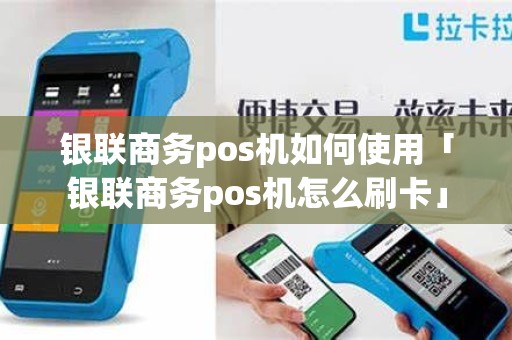
2. 刷卡操作:首先选择消费方式,然后插入银行卡,读取银行卡信息,输入交易密码,最后刷卡成功后可以选择签账金额和交易密码。请注意,持卡人需妥善保管交易密码,确保个人资金安全。
3. 如果是闪付、移动扫码、预授权等其他方式进行交易,可以按照页面提示输入信息并完成交易。
4. 在使用过程中遇到问题,可以咨询客服热线或者当地银联商务服务网点。
此外,使用银联商务pos机需要保证网络环境良好,以免影响交易速度和交易安全性。同时,要确保pos机系统更新至最新版本,以提高pos机的使用稳定性和安全性。
以上信息仅供参考,如果还有疑问,建议咨询专业银联商务客服人员。
-
成都POS机的优势体现在哪?2026年这4点值得关注
成都POS机的优势体现在哪?2026年这4点值得关注2026年了,成都的移动支付虽然遍地都是,但POS机不但没被淘汰,反而越活越...
-

2026年在成都申请免费POS机上门安装,真的不用出门就能办好么?
成都免费POS机上门安装服务* { margin: 0; padding: 0; bo...
-

2026年在成都申请免费POS机,这些“新坑”你绕开了吗?
成都免费pos机申请成都的老板们、卡友们,2026年想免费申领一台POS机?先别急着下手。最近锦江区、武侯区不少朋友反映,冲着“...
-
成都费率和提现费一样吗?
如需办理正规拉卡拉POS机,或对POS机相关业务有任何疑问,欢迎添加微信...