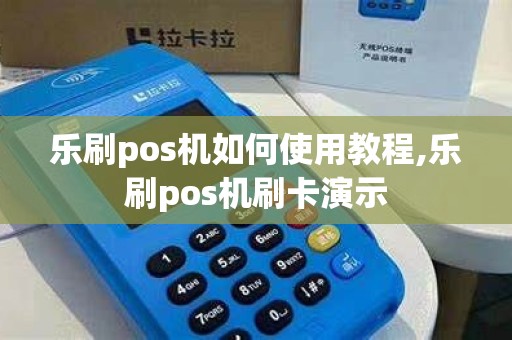
乐刷pos机如何使用教程,乐刷pos机刷卡演示
发布时间:2023-12-16 点击:67次
乐刷pos机如何使用教程乐刷pos机使用教程如下:
1. 开箱验货:确认收到的设备是否齐全,包括pos机、充电器、数据线等配件。
2. 充电:将乐刷pos机连接充电器,插入电源插座,待充电指示灯亮起后,即可开始充电。
3. 连接网络:乐刷pos机支持Wi-Fi和蓝牙两种连接方式。
4. 安装乐刷APP:可以在应用商店搜索“乐刷”下载并安装APP。
5. 开始收款:在乐刷APP中选择“收款”功能,输入收款金额并选择支付方式,即可开始收款。
乐刷pos机支持信用ka卡、借记卡、微信支付、支付宝等多种支付方式。乐刷手刷pos机如何使用教程
乐刷手刷POS机的使用教程如下:
1. 开机签到与签退:开机后,等待一段时间会出现操作员提示,输入操作员号和密码,进行签到。签到成功后输入操作员密码,选择网络方式,再次成功后则成功签退。这一过程中网络可能会出现延迟,可以稍等片刻后再次尝试。
2. 刷卡操作:签退成功后即可进行刷卡操作。需要将信用卡和借记卡分别刷卡。
3. 输入密码:刷卡成功后,需要输入正确的密码。
4. 打印单据:交易成功后,POS机会打印出POS签购单,手刷机上的小屏幕会显示交易结果和金额。
请注意,若在刷卡过程中遇到困难,建议及时联系客服。同时,也需要注意在正规的商家或银行APP平台上使用POS机,避免涉及欺诈或非法交易等风险。
此外,刷乐刷手刷POS机需要收取手续费,费率标准按照机器本身的规定而定。
以上内容仅供参考,建议咨询专业人士获取具体的操作指南。
乐刷pos机使用教程乐刷POS机使用教程如下: 1. 开机:按住乐刷POS机右侧的电源键,长按2秒左右,直到屏幕亮起,显示出乐刷LOGO,即可开机。 2. 连接WIFI:在乐刷POS机的主界面中,点击“设置”图标,进入设置菜单。在菜单中选择“WIFI”,搜索附近的WIFI信号,并输入正确的WIFI密码,即可成功连接WIFI。 3. 登录账号:在乐刷POS机的主界面中,点击“登录”图标,输入正确的账号和密码,即可成功登录。 4. 收款:在乐刷POS机的主界面中,点击“收款”图标,输入收款金额,选择支付方式(支持支付宝、微信、银行卡等多种支付方式),等待用户完成支付即可。 5. 查询订单:在乐刷POS机的主界面中,点击“订单查询”图标,输入订单号或时间范围,即可查询到相应的订单信息。 6. 管理商品:在乐刷POS机的主界面中,点击“商品管理”图标,可以添加、修改、删除商品信息,以及设置商品价格、库存等信息。 7. 退款:在乐刷POS机的主界面中,点击“退款”图标,输入退款金额和订单号,等待系统处理即可。乐刷蓝牙pos机使用教程乐刷蓝牙POS机的使用方法如下:
1. 开机:长按开机键,当屏幕显示【欢迎使用】即可。
2. 签到:开机后屏幕会提示输入操作员号和密码,按照提示输入即可(一般为0000或123456),然后签到成功进入主菜单。
3. 刷卡:屏幕会显示刷卡界面,支持闪付、小额免密、云闪付等。
4. 插卡:屏幕会提示请插卡,将卡片插入相应的卡槽,注意卡片有文字的一面朝上,否则机器无法识别卡片信息。
5. 签名:机器会打印出签购单,客户在签名处签名即可。
6. 完成交易:完成交易后,进入主菜单界面,选择查询,打印流水或者选择其他按钮完成操作。按【取消】键选择取消功能对应的选项,按【确认】键可进行取消操作。
7. 结账:乐刷蓝牙POS机支持云闪付和扫码支付进行结账操作。
以上就是乐刷蓝牙POS机的使用步骤,如果在使用过程中遇到问题,可以查看机器的使用手册或者联系客服进行咨询。
-
成都无纸化POS 机方便办理吗?
如需办理正规拉卡拉POS机,或对POS机相关业务有任何疑问,欢迎添加微信 aachen1009或者拨打电话13029808955...
-
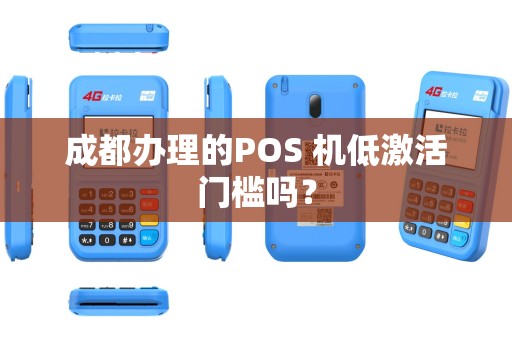
成都办理的POS 机低激活门槛吗?
如需办理正规拉卡拉POS机,或对POS机相关业务有任何疑问,欢迎添加微信 aachen1009或者拨打电话13029808955...
-
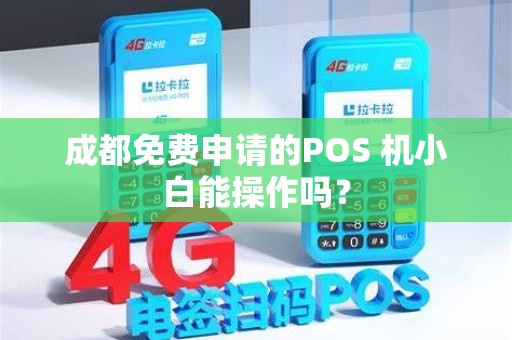
成都免费申请的POS 机小白能操作吗?
如需办理正规拉卡拉POS机,或对POS机相关业务有任何疑问,欢迎添加微信 aachen1009或者拨打电话13029808955...
-
成都怎么申请不涨价 POS 机?
如需办理正规拉卡拉POS机,或对POS机相关业务有任何疑问,欢迎添加微信 aachen1009或者拨打电话13029808955...