
如何有效导入POS数据?
发布时间:2024-06-20 点击:85次
POS机是我们日常工作中不可或缺的设备,有时候我们需要给POS机传送文件,比如更新软件或者导入数据。准备好USB数据线,将一端插入POS机的USB接口,另一端插入电脑的USB接口。将文件复制到USB数据线连接的电脑上,然后将文件拖拽到POS机的文件夹中。在POS机上确认文件是否成功传输,重启POS机即可生效。通过以上简单步骤,您就可以轻松给POS机传送文件了。
POS机上传初始位置的方法:
1. 打开POS机的应用程序,进入设置选项。
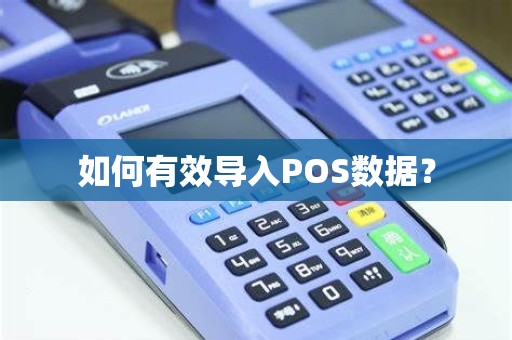
2. 在设置选项中,找到“初始位置”或“位置设置”的选项,点击进入。
3. 在位置设置页面,选择“上传初始位置”的按钮,POS机会自动获取当前的位置信息并上传至服务器。
通过以上简单的步骤,POS机就可以成功上传初始位置,确保交易和定位的准确性。
POS文件怎么导入Word
1. 打开Word文档,并找到想要导入POS文件的位置。
2. 在Word文档中选择“插入”选项卡。
3. 点击“对象”按钮,在弹出的对话框中选择“创建新对象”。
4. 选择“从文件”选项,并找到要导入的POS文件。
5. 点击“插入”按钮,Word会自动将POS文件导入到文档中。
6. 可以对导入的POS文件进行编辑和格式调整,完成后保存文档即可。
通过以上步骤,您可以轻松将POS文件导入到Word文档中,方便进行编辑和分享。
1. 首先在POS机上找到要导入的文件,通常是在文件管理或者存储路径中。
2. 将文件复制到U盘或者通过网络传输到电脑。
3. 打开Word 2017,点击“插入”选项卡,选择“对象”功能,再点击“文本从文件”选项。
4. 在弹出的对话框中找到并选择要导入的文件,点击“插入”按钮即可完成导入。
通过以上简单的步骤,您可以轻松地将POS机中的文件导入到Word 2017中进行编辑和处理。
1. 导入pos数据是一个重要的步骤,确保系统能够准确记录和追踪销售信息。
2. 准备好您的数据文件,确保格式正确并包含必要的字段。
3. 然后,登录到pos系统,找到导入数据的选项,通常在设置或管理菜单中。
4. 选择您的数据文件并开始导入,系统将会逐行读取数据并将其添加到数据库中。
5. 验证导入结果,确保数据准确无误,如果有问题,及时进行修改和调整。
-
瑞银信蓝牙POS机:革新支付方式,提升消费体验?
本文目录 瑞银蓝牙pos机领取 瑞银信pos蓝牙与手机连不上 蓝牙pos机app 瑞银信蓝牙pos机 蓝牙版...,...
-
如何正确注销个体户移动POS机?
本文目录 个体户移动pos机 个体户办理pos机如何收费 pos机个体户什么意思 个体户移动pos机怎么申请...,...
-
过度使用POS机会对我们的财务健康造成什么样的影响呢?
本文目录 pos机办理多了有什么 pos机办多了对自己有影响吗 pos机办理多了有什么影响 pos机办的多了...,...
-

如何让您的品牌在pos机地推广告图中脱颖而出?
本文目录 pos机地推活动桌布 pos机地推技巧申请 pos机地推广告图 pos机地推的很迷茫 pos机地推...,...